自宅に固定回線とWiMAXのホームルーターの2回線があるのに、実際に使っているのは片方だけ。そんな状態の人は意外と多いのではないでしょうか。
この記事では、2つの回線を束ねて「1本の太い回線」として使うボンディングという仕組みと、それを家庭で実現できる無料のソフトOpenMPTCProuter(OMR)について紹介します。
そもそも「ボンディング」とは?
回線を2本使う方法には、大きく分けて2種類あります。
| 方法 | 仕組み | 1つのダウンロードは速くなる? |
|---|---|---|
| 負荷分散 | 通信ごとに「こっちの回線」「あっちの回線」と振り分ける | ならない(1つの通信は1本の回線しか通らない) |
| ボンディング | 1つの通信をバラバラにして2本の回線に同時に流し、向こう側で元に戻す | なる(理論上は2本分の速さ) |
家庭用ルーターでよく見かける「デュアルWAN」は、ほとんどが負荷分散です。家族がそれぞれ別のことをしているときは効果がありますが、大きなファイル1つのダウンロードは速くなりません。
ボンディングなら、1つのダウンロードでも2本分の速さを狙えます。
ボンディングの仕組み
ボンディングには、バラバラにした通信を元に戻す役のサーバーがインターネット上に必要です。
例として、固定回線とWiMAX回線をボンディングするとします。
自宅 ─┬─ 固定回線 ─┐
      └─ WiMAX ────┴→ 集約サーバー(VPS) → インターネット
- 自宅のルーターが、通信を細かく分けて2本の回線に流す
- インターネット上の集約サーバーが受け取り、1本にまとめ直す
- 集約サーバーからインターネットに出ていく
そのため、Webサイトから見ると、自宅の回線ではなく集約サーバーから接続しているように見えます。
OpenMPTCProuterとは
OpenMPTCProuter(OMR)は、このボンディングを実現する無料のソフトです。
- 自宅側:小型PCなどにOMR専用のOSを入れて、ルーターとして使う
- サーバー側:レンタルサーバー(VPS)にOMRのサーバー用ソフトを入れる
複数の回線を同時に使う通信技術「MPTCP(マルチパスTCP)」を使っているのが名前の由来です。
効果が出やすいケース・出にくいケース
ボンディングは万能ではありません。2本の回線の速さが近いほど効果が出ます。
| 組み合わせの例 | 期待できる効果 |
|---|---|
| 固定回線 100Mbps + WiMAX 100Mbps | 大きい(下りは150〜190Mbps程度が目安) |
| 固定回線 1Gbps + WiMAX 100Mbps | 小さい(1〜2割増し程度。かえって遅くなることも) |
マンションのVDSL方式(電話線を使う方式)のように、固定回線が100Mbpsで頭打ちになっている環境は、ボンディングと相性が良い典型例です。
必要なもの
1. 自宅側のルーター(OMR機)
LANポートが3つ必要です(回線1・回線2・家の中)。
| 選び方 | 目安の費用 | 特徴 |
|---|---|---|
| 中古の法人向けミニPC + USB LANアダプター×2 | 約2万円 | 一番手軽で安い |
| LANポート4つのファンレス小型PC(N100など) | 約5〜7万円 | 専用機として安定 |
| 手持ちのWindows PCで仮想マシンとして動かす | USB LAN代のみ | 安いが、PCの再起動中はネットが止まる |
200Mbps程度なら、第6世代以降のCore i3/i5があれば性能は十分です。
USB LANアダプターを使う場合、OMR(中身はLinux)に直接つなぐならRealtek RTL8153チップの製品が無難です。
2. 集約サーバー(VPS)
ここが一番の落とし穴です。
- 回線帯域:国内の格安VPSは「1契約あたり最大100Mbps」などの制限があるものが多く、これではボンディングの意味がありません。帯域の上限が十分に高いものを選びます。
- 転送量:家のダウンロードがすべてVPSを経由するので、月の転送量の上限も重要です。
- 東京リージョン:遅延を小さくするため。
海外のVPSサービスの東京リージョンなら、月1,000円前後で「帯域が十分+月2TB程度の転送量」のプランがあります。家庭の通信量はルーターの統計で確認できるので、契約前に一度見ておくと安心です。
導入手順
ここからは、実際の導入手順を順番に説明します。OMRは更新が活発なソフトなので、メニュー名やコマンドはバージョンによって変わることがあります。作業するときは、公式サイトの説明もあわせて確認してください。
- 公式サイト:https://www.openmptcprouter.com/
- VPS用スクリプト(GitHub):https://github.com/Ysurac/openmptcprouter-vps
完成形のイメージ
[固定回線のモデム/ONU] ─ WAN1 ┐
                              ├ [OMR機] ─ LAN ─ [今使っているルーター] ─ 家の機器
[WiMAXのルーター]      ─ WAN2 ┘
                 ⇅ 暗号化されたトンネル
           [VPS(東京)] → インターネット
今使っているルーターから見ると、「上流のルーターがOMR機に変わるだけ」です。ケーブルを元に戻せば、すぐに今の状態に戻せるのも安心なところです。
手順0:準備するもの
| もの | ポイント |
|---|---|
| OMR機にするPC | LANポートが3つ(足りない分はUSB LANアダプターで補う) |
| USBメモリ(8GB以上) | OMRのイメージを書き込むのに使う |
| VPSの契約 | 帯域の上限と転送量を確認。東京リージョン |
| 作業用のPC | OMRの管理画面を開くのに使う |
| プロバイダーの接続ID・パスワード | 固定回線がPPPoE接続の場合に必要 |
作業前に、今のルーターの設定をバックアップしておきましょう。
手順1:VPS側のセットアップ
- VPSを Debian 12(64bit) で作成する。リージョンは東京を選ぶ。自動バックアップなどの有料オプションは不要。
- 作業用のPCから、rootでSSH接続する。
- GitHubのREADMEに書かれているインストール用のコマンドを実行する。このとき、自宅側に入れるOMRと同じバージョン用のコマンドを選ぶのがポイントです。バージョンがずれると、つながらないことがあります。
- 完了すると、サーバーキーなどの接続情報が表示されます。必ず控えておきましょう(サーバー上の設定ファイルにも保存されます)。
- VPSを再起動する。再起動後は、SSHのポート番号が65222番に変わるので注意してください。
ssh -p 65222 root@VPSのIPアドレス
手順2:OMR機の準備
- 公式サイトのダウンロードページから、x86_64用のイメージをダウンロードする。
- 最近のPC(UEFI起動)なら、ファイル名に「ext4-combined-efi」と付いたもの
- 古いPC(BIOS起動)なら、「efi」が付いていない「ext4-combined」のもの
- balenaEtcher や Rufus などのツールで、OMR機の内蔵SSD、またはUSBメモリに書き込む。
- 注意:書き込んだドライブの中身はすべて消えます。
- OMR機のBIOS(UEFI)の設定を変える。
- Secure Boot:無効にする
- 停電から復帰したときの動作(Restore on AC Power Loss など):「電源オン」にする。停電のあとに自動で復帰させるためです。
- OMR機を起動する。
手順3:管理画面に入り、LAN側のアドレスを決める
- 作業用のPCを、OMR機のLAN用のポートに直接つなぐ。多くの場合、1番目のポート(eth0)がLANです。
- ブラウザで http://192.168.100.1 を開く。
- 最初にログインしたら、rootのパスワードを必ず設定する。
- 必要なら、LAN側のアドレスを変更する(Network → Interfaces → LAN)。
よくある落とし穴:OMRの初期アドレス(192.168.100.1)は、一部の業務用ルーターの初期アドレスと同じです。家のルーターや、WiMAXのルーターのアドレスと範囲が重ならないように、たとえば192.168.50.1などに変えておきましょう。
手順4:回線とVPSの設定
System → OpenMPTCProuter のウィザードで設定します。
| 項目 | 設定内容 |
|---|---|
| サーバーのIPアドレス | VPSのIPアドレス |
| サーバーキー | 手順1で控えた値 |
| WAN1(固定回線) | PPPoE(IDとパスワードを入力)、または自動取得(DHCP)。マルチパスは「Master」 |
| WAN2(WiMAX) | 自動取得(DHCP)。マルチパスは「Enabled」 |
ケーブルをつないで、保存・適用(Save & Apply)します。
- 固定回線のモデム(ONU)→ OMR機のWAN1
- WiMAXのルーターのLANポート → OMR機のWAN2
Status → OpenMPTCProuter の画面で、2つの回線とVPSが緑色になっていれば、接続できています。
PPPoEの注意:プロバイダーによっては、PPPoEで同時に接続できるのが1本だけです。今のルーターがPPPoEで接続している場合は、そちらを切断してからOMR側で接続してください。
手順5:動作確認(家全体に入れる前に)
まずは作業用のPCだけで確認します。
- 作業用のPCをOMR機のLANにつないだまま、https://ifconfig.me を開く。VPSのIPアドレスが表示されれば成功です。
- 速度測定サイト(fast.comなど)で速度を測る。片方の回線だけのときより速くなっていれば、ボンディングが効いています。
思ったほど速くならない場合は、System → OpenMPTCProuter で、通信方式(Proxy や VPN の種類)を切り替えて比べてみましょう。
手順6:今のルーターをOMR機の下につなぐ
- OMR機のLANポート → 今のルーターのWAN(インターネット)ポート、とつなぐ。
- 今のルーターの、インターネット側の設定を変える。
- 接続方式:PPPoEをやめて、「自動取得(DHCP)」か「固定IPアドレス」にする
- ゲートウェイとDNS:OMR機のLAN側のアドレス(例:192.168.50.1)にする
- 家の中のPCやスマホで、インターネットにつながること、ifconfig.me でVPSのIPアドレスが表示されることを確認する。
手順7:バイパスの設定(おすすめ)
Services → OMR-Bypass で、ボンディングを通さずに固定回線から直接出す通信を指定します。
| 対象 | 理由 |
|---|---|
| オンラインゲーム・ビデオ会議 | 遅延を小さくするため |
| 動画配信サービス | データセンターのIPアドレスとしてブロックされるのを防ぐため。VPSの転送量の節約にもなる |
| 銀行など | 追加の認証やブロックを避けるため |
ドメイン名やサービス単位で指定できます。
手順8:外から自宅にアクセスしている場合(必要な人だけ)
自宅でWebサイトなどを公開している場合は、Network → Firewall → Port Forwards で、VPSに届いた通信を自宅のサーバーに転送する設定を追加します。DDNSを使っている場合は、登録されるIPアドレスがVPSのものに変わることも確認しましょう。
うまくいかないときのチェックポイント
| 症状 | 確認すること |
|---|---|
| 管理画面が開けない | 作業用PCを、LAN用のポートにつないでいるか。アドレスの範囲が重なっていないか |
| VPSが緑にならない | サーバーキーが正しいか。VPSと自宅側のOMRのバージョンが合っているか |
| PPPoEがつながらない | 今のルーター側のPPPoEを切断したか。IDとパスワードが正しいか |
| USB LANアダプターが認識されない | Linuxで動くチップ(Realtek RTL8153など)か。USBハブを使わず直接挿しているか |
| 再起動したら回線が入れ替わった | USB LANは、再起動で認識の順番が変わることがある。MACアドレスでポートを固定する |
注意点
1. 遅延(Ping)は悪化することがある
通信が集約サーバーを経由するうえ、例で使ったWiMAXはもともと遅延が大きめです。オンラインゲームやビデオ会議は、OMRの「バイパス」機能で固定回線に直接出すのがおすすめです。
2. 外から自宅にアクセスする仕組みは要注意
自宅でサーバー(ブログ、NAS、VPNなど)を公開している場合、OMRを入れると外からの入口がVPSに変わります。
- Webサイトなどは、VPSから自宅へ転送する設定が必要
- L2TP/IPsecなどのVPNは、NATを何重にも越えることになり、うまく動かないことが多い
外から自宅のネットワークに入るだけなら、Tailscaleのような「ポート開放が不要なVPN」に置き換えるのが簡単です。
3. 一部のサービスで弾かれることがある
外への出口がデータセンターのIPアドレスになるため、動画配信サービスや銀行などで、ブロックされたり追加の認証を求められたりすることがあります。これらもバイパスに入れておくと安心です。動画は100Mbpsあれば十分なので、バイパスしても体感の損はほぼありません。
4. IPv6は対象外になりやすい
IPv6で直接流れていく通信はボンディングされません。
5. OMR機が止まると家のネットも止まる
OMR機が家の出入り口になるので、止まると家全体のインターネットが止まります。業務用ルーターをお持ちなら、OMR機を死活監視して、止まったら自動で通常の接続に切り替える設定にしておくと安心です。
まとめ
- 2本の回線の速さが近いなら、ボンディングで下りの速さをほぼ倍にできる可能性がある
- VPSは「帯域の上限」と「転送量」を必ず確認する
- 遅延の悪化、外からのアクセス、一部サービスでのブロックなど、副作用もある
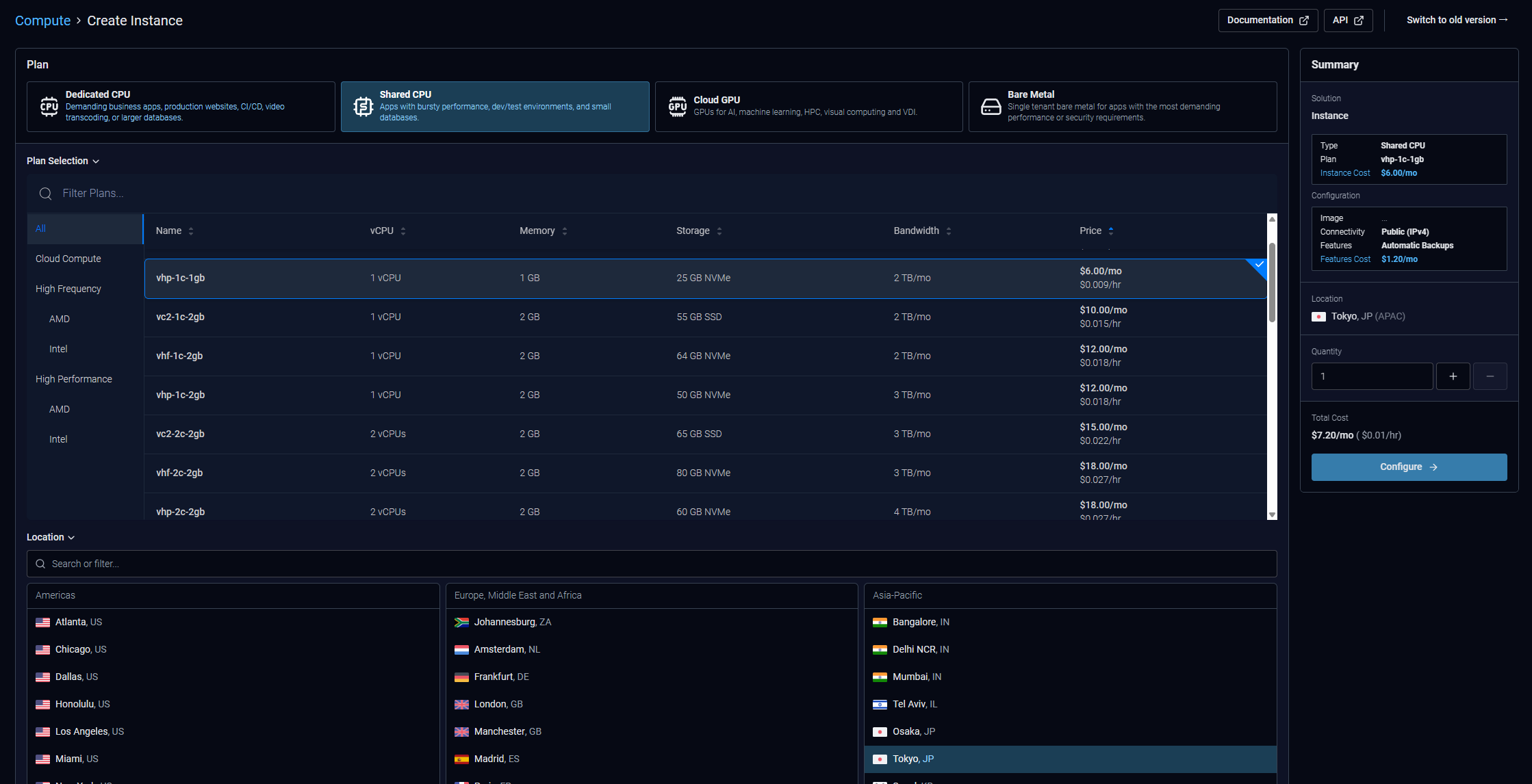
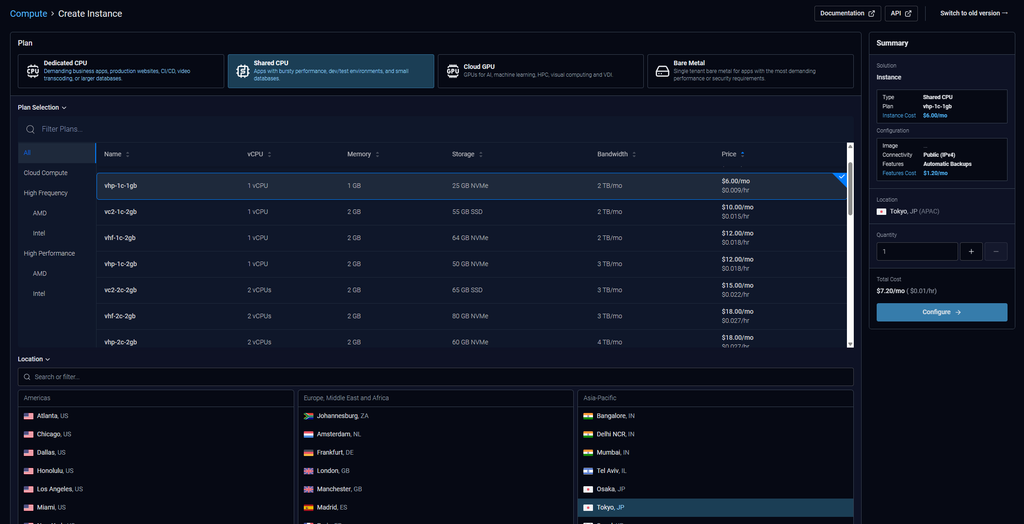
- OMRは無料だが、VPS代(月1,000円前後)とルーター機が必要(オヌヌメはVultrのShared CPUのvhp-1C-1gb。月6$で無料枠2TB+2TBを日割りした分が割り当てられる。つまり、月初は2TB上限だが月末には4TBまで上限が増える。これを毎月繰り返す。一般の誤家庭にはこれで十分では?
ほかにもVPSサービスはさくらやXserverなどあるが、回線が100Mbpsが上限で、いくら束ねても100Mbpsで頭打ちになるので今回の用途には向かないよ~ん)
「固定回線が100Mbpsで頭打ち、でもWiMAXも同じくらい出る」という環境なら、試してみる価値は十分あります。まずは手持ちのPCで、VPSも1か月だけ契約して効果を試してみるのがおすすめです。

コメント