1.はじめに
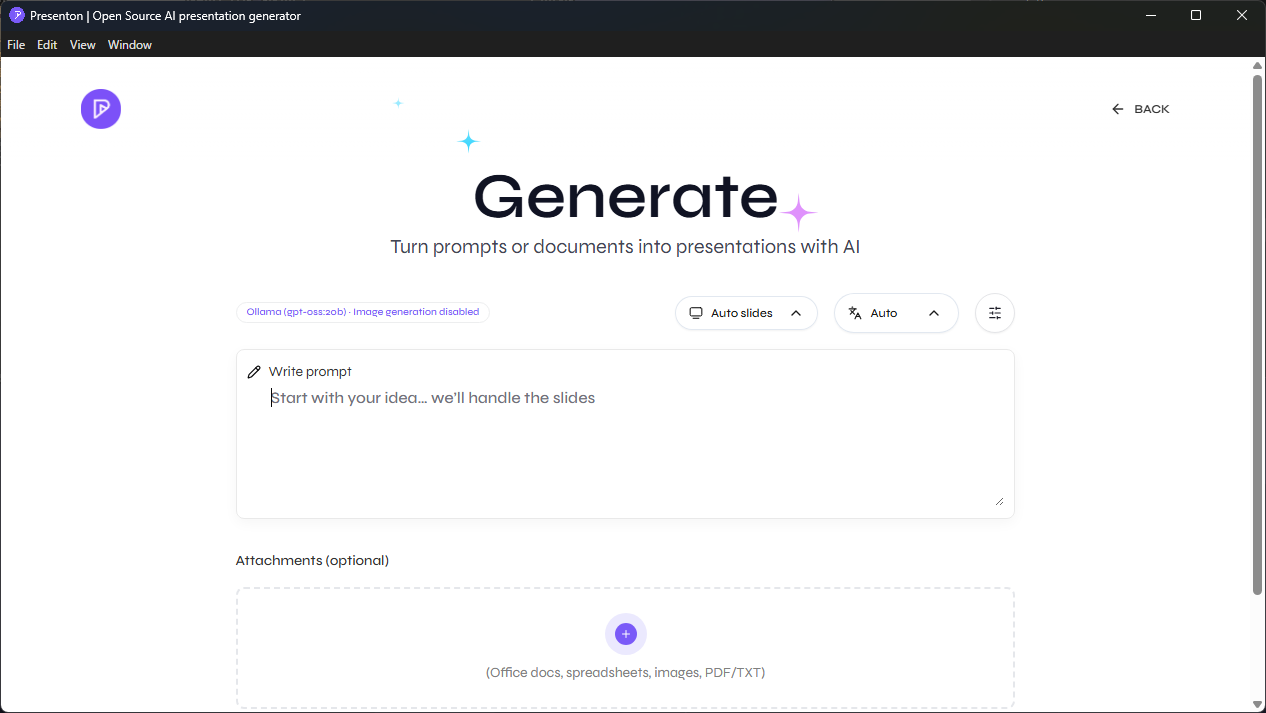
GeminiにPowerPoint資料を作成できるCanvas機能があることを知り、ローカルLLMでも生成できるツールはないか調べていると、PresentonというOSSがあることを知ったので、早速試してみました。
2.Presentonのインストール
以下からインストーラーをダウンロードします。
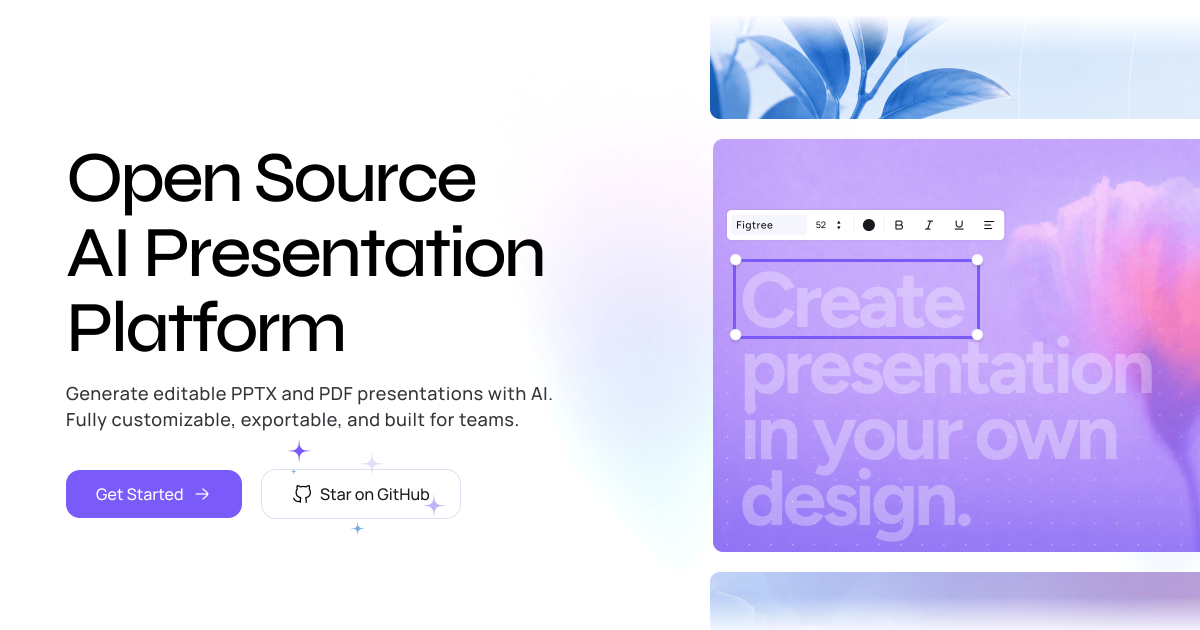
全てのユーザーに対しインストールするか、現在のユーザーのみにインストールするか聞かれるのみであとはポチポチ進めていくだけです。インストール対象はお好みの方を選んでください。私は全てのユーザーを対象にインストールしました。
インストール先のフォルダパスにスペースなどが含まれるとエラーになる場合があるため、私はCドライブ直下にPresentonフォルダを作成し、インストールしました。
3.Presentonの設定
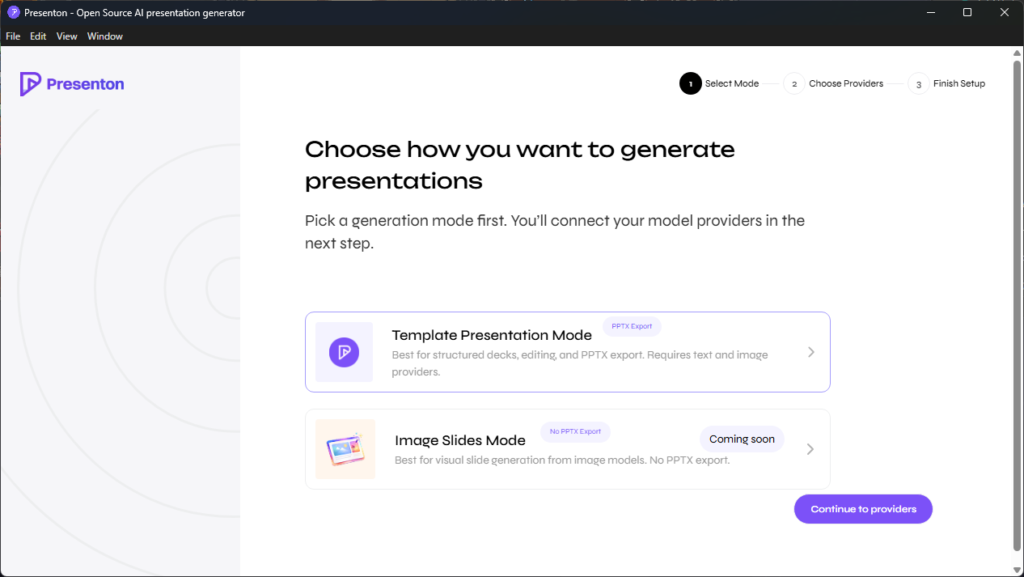
Presentonを立ち上げるとセットアップ画面になります。モードはTemplate Presentation Modeのままでおk。
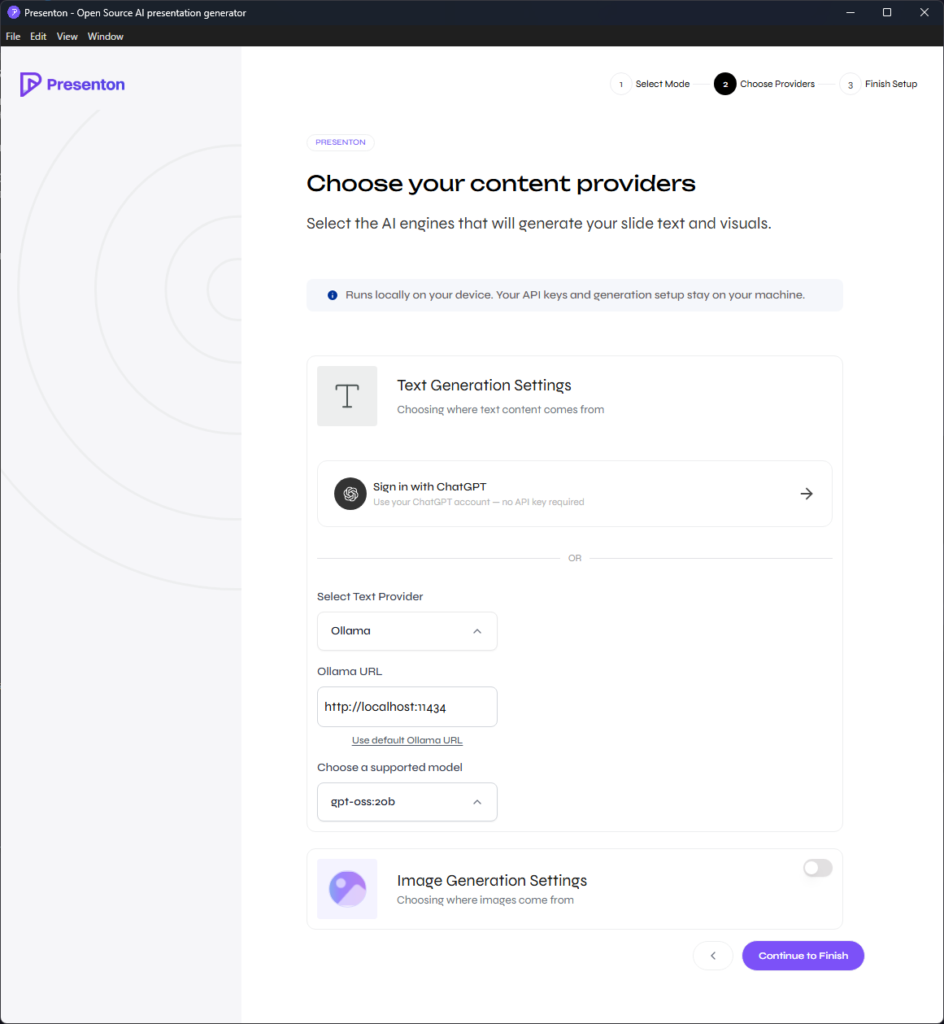
次の画面ではLLMを選択します。Text ProviderにはOllama、OllamaURLはOllamaをホストしている端末のIPアドレス:Ollamaポート番号を入れます。Ollamaをホストしている端末がPresentonを入れた端末と同一であれば、Use default Ollama URLのリンクを押せばいいです。ただし、ポート番号を変更している場合は自分で直してください。
choose a supported modelにはOllamaに入っているモデルを選んでおいてください。リストにあるモデルが、Ollamaに1つもなければOllamaにモデルを追加すること。
その下にImage Generation Settingsがあり、これを有効にすることで画像生成もやってくれるようになります。ただ、完全ローカルで生成するにはComfy UIしか選択肢はありません。今回これはやりません。
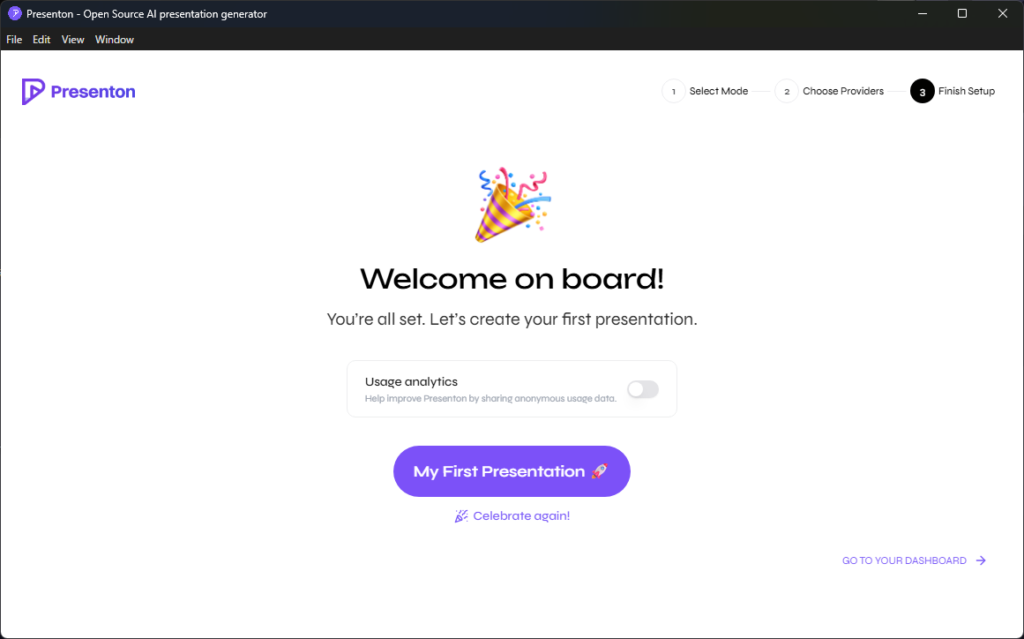
これでセットアップ完了です。
3.パワーポイント資料作成
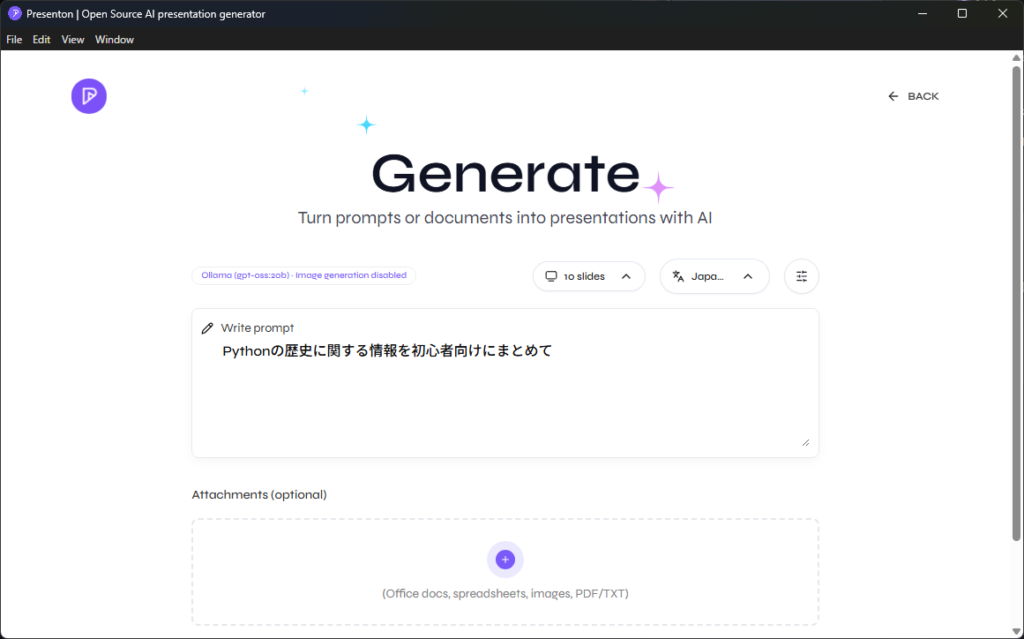
作成画面はこんな感じ。
作ってほしい内容をWrite promptに入力します。その下には、ドキュメントなどを添付することが可能で、これも踏まえてパワーポイントの作成が行われます。
Write promptの上にはスライド枚数、言語、細々としたオプション設定が可能です。
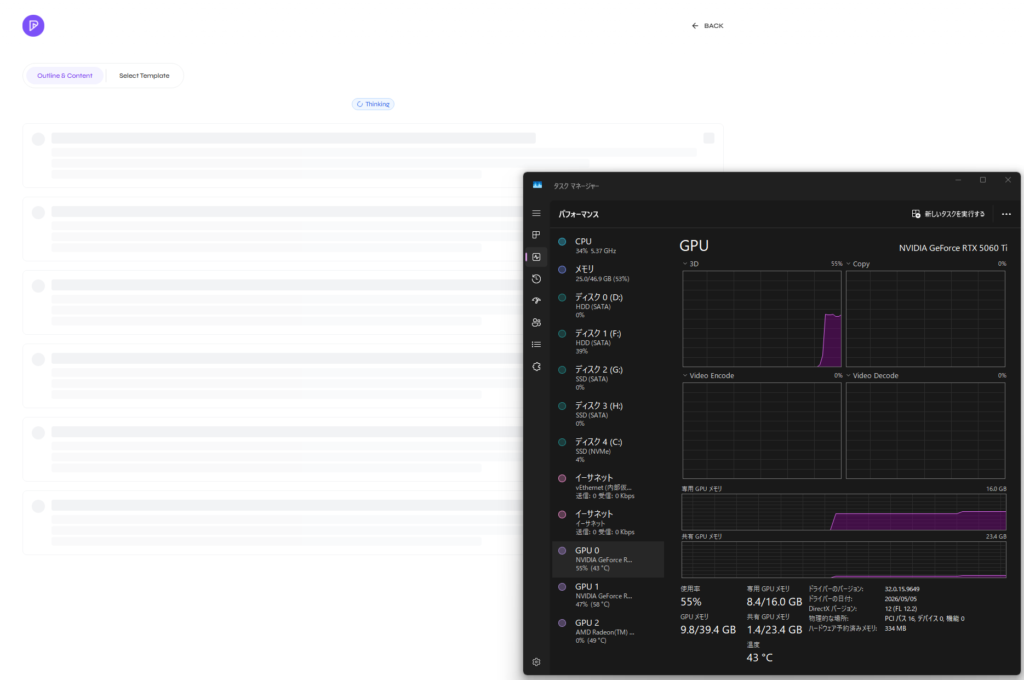
生成を始めるとこんな感じの画面になります。しっかり、GPUを使ってくれています。
もちろんローカル生成なので、ネットワーク通信は発生していません。もし、モデルが読み込まれないなどがあれば、設定でOllamaのモデル名を見直してください。
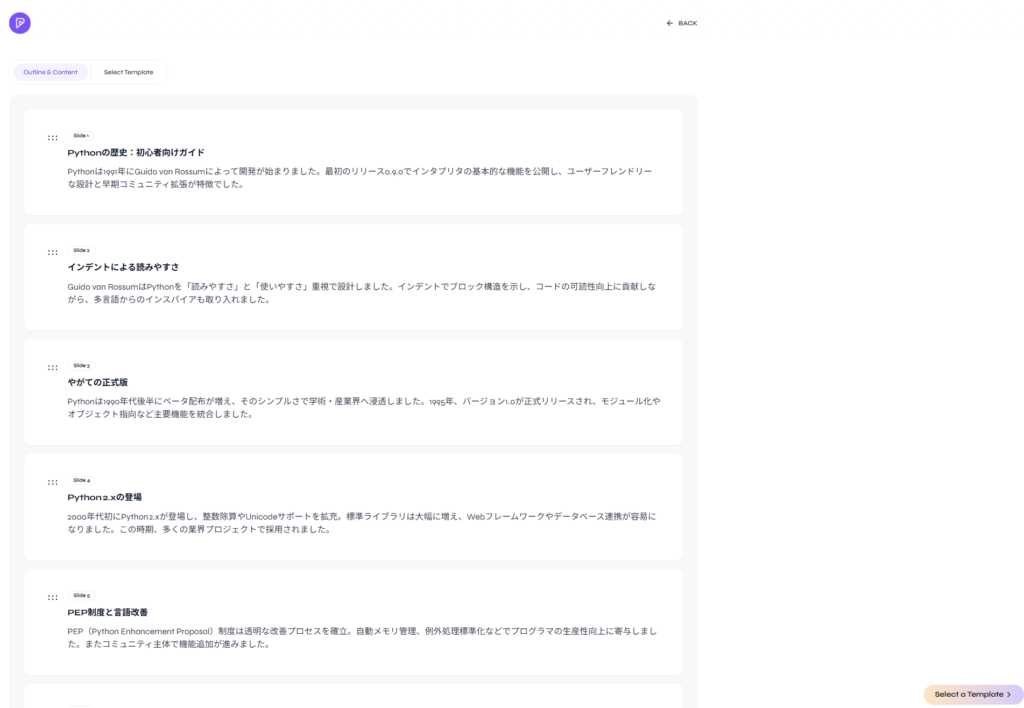
少し待つと、こんな感じで各スライドの内容が生成されます。
内容の修正、スライドの削除などの編集が行えます。
問題なければ、右下のSelect a Templateをクリック。
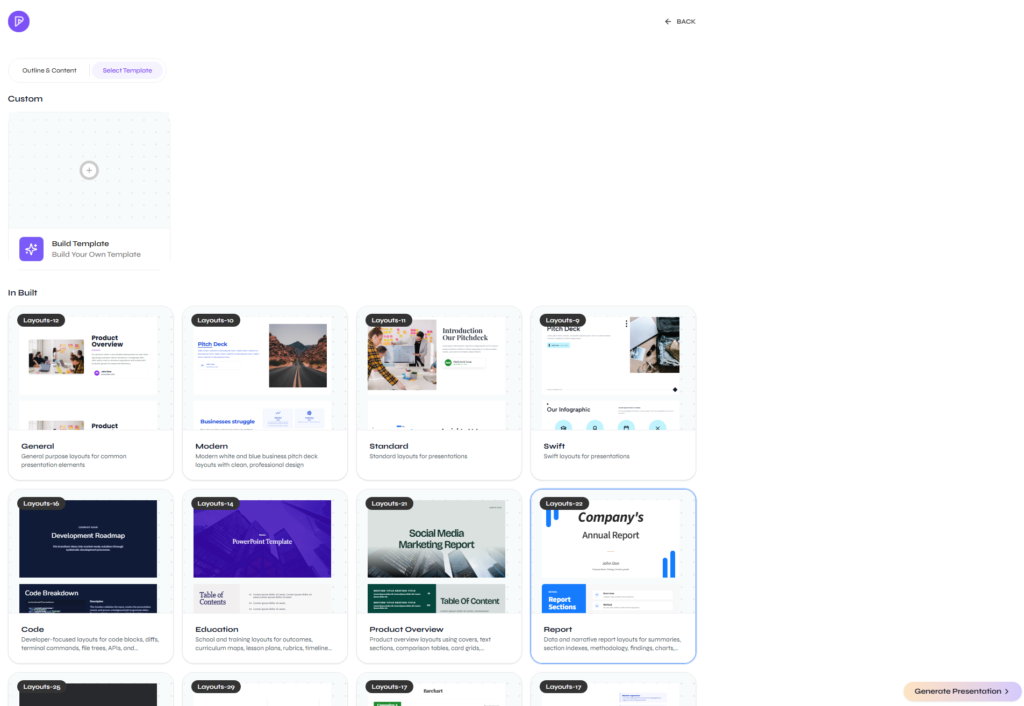
ここではパワーポイントのテーマを選べます。Customで自分の好みのテンプレートを作ることも出来ますが、Libre Officeをインストールしておく必要があります。
今回はLayouts-22を選んでみました。そしたら、Generate Presentationをクリックして生成させます。
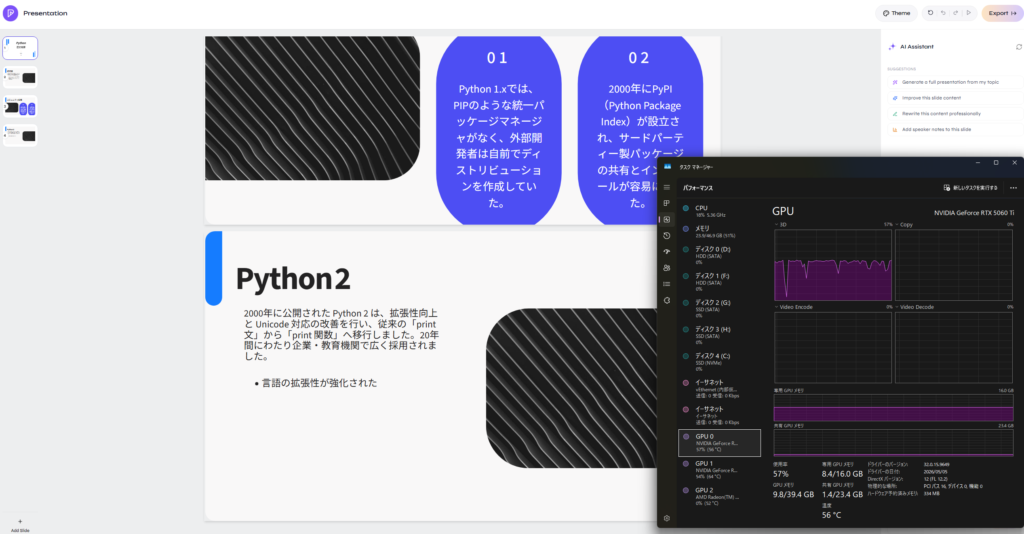
少し待つと、1枚ずつスライドが生成されます。右端にLLMとのチャットウィンドウがあり、対話式で指示を出すこともできます。
また、スライドの内容もここで手動で編集が可能です。
終わったら、右上のExportでpptxファイルを出力します。
コメント